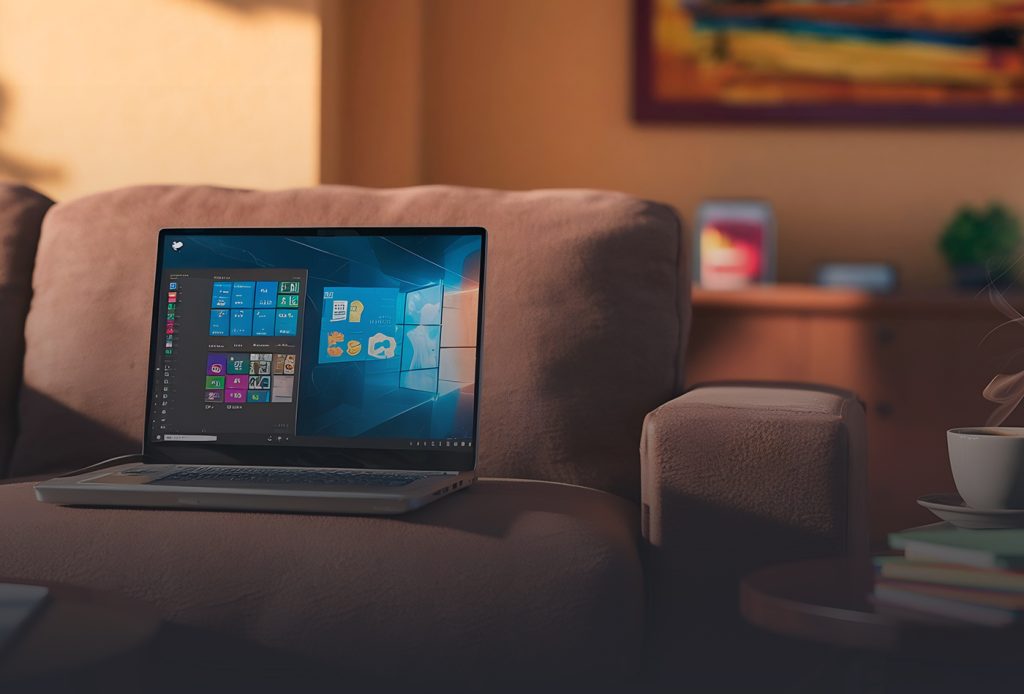


Microsoft Intune para empresas é uma das principais ferramentas do ecossistema Microsoft para transformar computadores, notebooks, celulares e tablets em ativos realmente administrados. Em vez de descobrir problemas apenas quando um usuário abre um chamado, a empresa passa a ter inventário, políticas, conformidade, aplicativos, atualizações e ações remotas organizados em uma plataforma central de gerenciamento de endpoints.
Resposta objetiva: Microsoft Intune é indicado para empresas que precisam controlar como dispositivos corporativos ou pessoais acessam dados da organização. Ele pode registrar equipamentos, aplicar configurações, distribuir aplicativos, avaliar conformidade, proteger dados em aplicativos, gerenciar Windows Update, integrar dispositivos ao Microsoft Entra ID e fornecer sinais para Conditional Access. O resultado não é simplesmente “controlar computadores”, mas criar uma política consistente para responder perguntas fundamentais: qual dispositivo está acessando os dados, quem é o usuário, o equipamento está em conformidade, quais aplicativos podem manipular informação corporativa e o que deve acontecer quando o dispositivo é perdido, comprometido ou desligado da empresa.
A Microsoft define o Intune como um serviço de gerenciamento de endpoints baseado em nuvem capaz de proteger e administrar dispositivos e aplicativos durante seu ciclo de vida. A plataforma suporta diferentes sistemas operacionais e pode ser utilizada para registrar dispositivos, aplicar configurações, distribuir aplicativos, proteger dados e manter endpoints atualizados. Fonte: Microsoft Learn - o que é Microsoft Intune
Essa mudança de abordagem é especialmente importante em empresas que cresceram utilizando configuração manual. Um computador é comprado, o técnico instala programas, cria usuário, configura impressora, conecta e-mail e entrega o equipamento. Meses depois, ninguém sabe exatamente quais políticas continuam ativas, quais máquinas possuem BitLocker, quem mantém administrador local, quais versões de sistema estão instaladas ou se o dispositivo ainda deveria acessar dados corporativos.
Intune entra justamente para transformar esse modelo baseado em memória e intervenção manual em gestão contínua.
Leia mais sobre:
Windows 11 para empresas: como migrar o parque sem transformar atualização em interrupção operacional
O que o Microsoft Intune realmente gerencia?
O Intune trabalha com dois elementos principais: dispositivos e aplicativos.
No ciclo de vida do endpoint, a empresa pode utilizar a plataforma para:
- registrar dispositivos;
- inventariar hardware e sistema operacional;
- aplicar políticas de configuração;
- distribuir aplicativos;
- remover aplicativos;
- configurar Wi-Fi e VPN;
- administrar certificados;
- aplicar requisitos de segurança;
- avaliar conformidade;
- gerenciar atualizações;
- executar scripts;
- realizar ações remotas;
- proteger dados corporativos;
- monitorar integridade e estado dos dispositivos.
A área de dispositivos do centro de administração do Intune reúne informações como sistema operacional, propriedade, conformidade, último check-in, modelo, número de série, usuário principal e status das políticas. A plataforma também permite executar ações remotas e acompanhar relatórios. Fonte: Microsoft Learn - gerenciamento de dispositivos no Microsoft Intune
Intune é MDM?
Sim, mas não apenas MDM.
Mobile Device Management, ou MDM, significa gerenciar o dispositivo como um endpoint corporativo.
Isso pode incluir:
- configuração;
- segurança;
- aplicativos;
- inventário;
- conformidade;
- restrições;
- ações remotas.
Em um notebook Windows corporativo, por exemplo, MDM pode controlar políticas do sistema, distribuir aplicativos, verificar criptografia e organizar atualizações.
O que é MAM?
Mobile Application Management, ou MAM, concentra o controle sobre aplicativos e dados corporativos.
Esse modelo se torna especialmente importante em BYOD.
Imagine um colaborador utilizando o próprio celular para acessar:
- Outlook;
- Teams;
- OneDrive;
- outros aplicativos corporativos compatíveis.
A empresa pode não querer administrar fotos pessoais, chamadas, aplicativos particulares ou todo o dispositivo. O objetivo pode ser proteger apenas os dados corporativos dentro dos aplicativos autorizados.
As políticas de proteção de aplicativos do Intune podem, em cenários compatíveis, aplicar controles sem exigir que o dispositivo inteiro seja registrado na solução MDM. A Microsoft cita exemplos como exigir PIN ou biometria para acesso aos dados corporativos, impedir copiar e colar informação para aplicativos pessoais e limitar o armazenamento dos dados em destinos não administrados. Fonte: Microsoft Learn - políticas de proteção de aplicativos
Qual é a diferença entre MDM e MAM?
| Aspecto | MDM | MAM |
|---|---|---|
| Foco | Dispositivo | Aplicativos e dados corporativos |
| Inventário | Mais amplo sobre o endpoint gerenciado | Concentrado no contexto do aplicativo protegido |
| Configuração do sistema | Pode aplicar políticas ao dispositivo | Não substitui gerenciamento completo do sistema |
| BYOD | Pode ser utilizado, mas exige registro conforme cenário | Útil quando a empresa quer proteger dados sem gerenciar integralmente o dispositivo |
| Desligamento | Pode permitir ações administrativas sobre dispositivo gerenciado | Pode remover dados corporativos protegidos dos aplicativos |
Qual é melhor: MDM ou MAM?
Não existe uma resposta única.
Dispositivo corporativo normalmente justifica maior nível de administração.
Dispositivo pessoal pode exigir equilíbrio diferente.
Uma estratégia possível é:
- notebook da empresa: MDM completo;
- celular corporativo: MDM + proteção de aplicativos;
- celular pessoal: MAM para aplicativos corporativos quando o cenário permitir;
- dispositivo compartilhado: política específica por função.
A escolha deve considerar propriedade, risco, dados e experiência do usuário.
Por que BYOD precisa de estratégia?
Porque permitir acesso sem definir fronteiras cria conflitos.
De um lado, a empresa precisa proteger:
- e-mail;
- arquivos;
- dados de clientes;
- documentos internos;
- credenciais;
- informações comerciais.
Do outro, o funcionário precisa saber até onde a empresa administra seu dispositivo pessoal.
Uma política de BYOD precisa responder:
- quais dispositivos são permitidos;
- quais aplicativos podem acessar informações corporativas;
- o que a empresa consegue visualizar;
- o que pode ser apagado remotamente;
- quais requisitos de segurança são obrigatórios;
- o que acontece no desligamento.
Intune consegue apagar somente os dados da empresa?
Em determinados cenários de proteção de aplicativos, sim.
Essa capacidade é muito importante para BYOD.
Se um usuário deixa a empresa, a organização pode precisar remover o acesso e os dados corporativos dos aplicativos protegidos sem apagar fotos, contatos pessoais e outros conteúdos particulares do dispositivo.
Políticas de proteção do Intune foram desenhadas justamente para conter os dados da organização dentro do contexto administrado. Fonte: Microsoft Learn - App Protection Policies
Microsoft Intune serve apenas para Windows?
Não.
O serviço é multiplataforma.
A documentação atual lista suporte a plataformas como:
- Windows;
- Android;
- iOS;
- iPadOS;
- macOS;
- Linux;
- outras plataformas suportadas conforme recurso.
As capacidades não são idênticas em cada sistema operacional. Uma política existente no Windows pode não existir no iOS, e o modelo de gerenciamento do Android Enterprise possui características diferentes do macOS.
O que acontece quando um dispositivo é registrado no Intune?
Depois do enrollment, o endpoint passa a aparecer no centro de administração e pode receber políticas destinadas ao usuário ou dispositivo.
Dependendo do sistema e do modelo de registro, a organização pode:
- aplicar configurações;
- instalar certificados;
- distribuir aplicativos;
- exigir determinadas condições;
- monitorar conformidade;
- executar ações remotas;
- coletar inventário compatível com a plataforma.
Enrollment é o começo da gestão, não o projeto inteiro.
Intune substitui Microsoft Entra ID?
Não.
As duas tecnologias trabalham juntas.
O Microsoft Entra ID responde principalmente por identidade e acesso.
O Intune adiciona informações sobre dispositivo e aplicativo.
Uma arquitetura pode funcionar assim:
Usuário → Microsoft Entra ID → verificação da identidade → avaliação do dispositivo pelo Intune → Conditional Access → recurso corporativo.
Isso permite sair de um modelo em que a senha correta é suficiente para acessar dados.
Aprofunde neste conteúdo:
Microsoft Entra ID: por que identidade e dispositivo passaram a definir o novo perímetro empresarial
O que é conformidade de dispositivo?
Compliance no Intune permite definir condições que um endpoint precisa atender para ser considerado compatível com a política da organização.
Exemplos conceituais podem envolver:
- versão mínima de sistema;
- proteção configurada;
- estado de determinadas configurações;
- ausência de condições consideradas inseguras;
- outros requisitos suportados pela plataforma.
Quando o dispositivo não atende às condições, pode ser classificado como não compatível.
A Microsoft documenta políticas de compliance como conjuntos de regras que permitem avaliar endpoints e produzir um estado de conformidade que pode ser utilizado em decisões posteriores. Fonte: Microsoft Learn - Device Compliance Policies
Intune sozinho bloqueia o usuário?
Não necessariamente.
Esse é um ponto importante.
O Intune produz informações de conformidade e pode executar ações administrativas compatíveis, mas o bloqueio de acesso a aplicações corporativas costuma acontecer quando o estado do dispositivo é utilizado pelo Microsoft Entra Conditional Access.
Exemplo:
Se o usuário tentar acessar Microsoft 365 e o dispositivo não estiver marcado como compatível, então bloquear o acesso.
O Microsoft Entra utiliza o sinal de compliance enviado pelo Intune para tomar a decisão de acesso. Fonte: Microsoft Learn - Intune e Conditional Access
Por que isso é melhor que confiar apenas em senha?
Porque uma credencial correta não comprova que o dispositivo está em condição adequada.
Considere dois acessos com o mesmo usuário.
Cenário 1
Notebook corporativo, atualizado, criptografado e gerenciado.
Cenário 2
Computador desconhecido, sistema desatualizado e sem políticas da empresa.
Se a decisão considera apenas usuário e senha, os dois podem parecer equivalentes.
Com identidade e endpoint trabalhando juntos, a empresa consegue avaliar mais contexto.
Intune pode exigir que apenas dispositivos compatíveis acessem Microsoft 365?
Sim, quando combinado com Microsoft Entra Conditional Access e licenciamento adequado.
A Microsoft documenta políticas que utilizam o estado de conformidade do Intune para exigir dispositivo compatível antes de permitir acesso a recursos corporativos. Fonte: Microsoft Learn - Require compliant device
Essa política precisa ser implantada com cuidado.
Uma configuração mal planejada pode bloquear:
- administradores;
- contas de emergência;
- usuários externos;
- dispositivos ainda não registrados;
- processos dependentes de plataformas específicas.
Conditional Access precisa de piloto e exclusões adequadas antes de enforcement amplo.
O que são políticas de configuração?
São políticas utilizadas para aplicar configurações aos dispositivos.
No Windows, por exemplo, a organização pode trabalhar com:
- configurações do sistema;
- restrições;
- segurança;
- navegador;
- Wi-Fi;
- VPN;
- certificados;
- BitLocker;
- Windows Hello;
- outras opções disponíveis no catálogo de configurações.
A vantagem operacional é consistência.
Em vez de um técnico repetir manualmente vinte configurações em cinquenta computadores, uma política pode ser atribuída ao grupo correto.
O que são security baselines?
Security baselines são conjuntos de configurações recomendadas pela Microsoft para ajudar organizações a estabelecer uma linha inicial de segurança em tecnologias compatíveis.
O Intune permite implantar baselines e personalizar configurações conforme a necessidade.
Isso não significa que a empresa deve clicar em “aplicar tudo” sem análise.
Uma baseline pode interferir em:
- aplicativos;
- autenticação;
- navegadores;
- scripts;
- recursos antigos;
- operações específicas.
A Microsoft recomenda avaliar e adaptar as configurações ao ambiente. Fonte: Microsoft Learn - security baselines no Intune
Intune pode gerenciar BitLocker?
Sim, em dispositivos Windows compatíveis e dentro das capacidades do serviço.
Isso ajuda a transformar criptografia de disco em uma política gerenciada, em vez de depender de o usuário ou técnico lembrar de habilitá-la manualmente.
Uma estratégia empresarial pode incluir:
- habilitação;
- configuração;
- monitoramento;
- armazenamento seguro das chaves de recuperação conforme arquitetura;
- auditoria.
Intune pode gerenciar Windows Hello?
Sim, conforme a arquitetura adotada.
Windows Hello for Business pode fazer parte de uma estratégia moderna de autenticação vinculada ao dispositivo e à identidade corporativa.
Esse tipo de configuração se torna ainda mais relevante em empresas que estão reduzindo dependência de senhas e adotando autenticação resistente a phishing.
Intune consegue instalar programas automaticamente?
Sim.
Uma organização pode distribuir aplicativos suportados para usuários ou dispositivos.
Isso permite cenários como:
- instalar Microsoft 365 Apps;
- distribuir software corporativo;
- implantar aplicativos Win32;
- disponibilizar aplicações no Portal da Empresa;
- remover software obsoleto;
- acompanhar sucesso e falha de instalação.
O ganho não é apenas velocidade.
É saber:
- qual aplicativo deveria estar instalado;
- em quais máquinas;
- qual versão;
- quem possui acesso;
- onde a instalação falhou.
Portal da Empresa é obrigatório?
Depende da plataforma e do cenário.
O Company Portal, ou Portal da Empresa, pode ser utilizado em diferentes processos de registro, acesso a aplicativos e interação do usuário com dispositivos gerenciados. Algumas políticas e plataformas possuem requisitos específicos.
Por isso, a experiência do usuário precisa ser planejada antes da implantação.
O que é Windows Autopilot?
Windows Autopilot é um conjunto de tecnologias para configurar e preparar dispositivos Windows utilizando serviços baseados em nuvem.
Em vez de receber um notebook novo, abrir a caixa, formatar, criar uma imagem personalizada e instalar manualmente cada aplicativo, a organização pode preparar uma experiência em que o dispositivo recebe políticas e aplicações ao ser configurado.
A Microsoft explica que Autopilot pode:
- preparar novos dispositivos;
- aplicar configurações;
- instalar aplicativos;
- automatizar ingresso e registro conforme o cenário;
- redefinir;
- realocar;
- recuperar dispositivos.
Fonte: Microsoft Learn - visão geral do Windows Autopilot
Autopilot substitui Intune?
Não.
Autopilot ajuda principalmente no provisionamento e ciclo inicial do equipamento.
Intune continua gerenciando o dispositivo depois que ele entra em operação.
Uma jornada típica seria:
Fornecedor entrega PC → usuário liga → Autopilot identifica o dispositivo → políticas e aplicativos são aplicados → Intune continua gerenciando o endpoint.
Qual é a vantagem para equipes remotas?
Uma empresa que contrata um funcionário em outra cidade pode reduzir a necessidade de enviar o notebook primeiro para a sede apenas para preparação manual.
Dependendo da arquitetura, o dispositivo pode ser enviado ao usuário e completar sua configuração ao conectar à internet e autenticar.
Isso ajuda empresas com:
- trabalho remoto;
- filiais;
- equipes distribuídas;
- crescimento acelerado;
- renovação frequente de hardware.
Intune pode gerenciar Windows Update?
Sim.
Uma empresa pode criar políticas de atualização e controlar aspectos como:
- adiamento;
- prazos;
- reinicialização;
- horário ativo;
- notificações;
- grupos de implantação.
Os anéis de atualização do Windows permitem criar estágios diferentes, como teste, piloto e produção. Fonte: Microsoft Learn - Windows Update rings
Por que usar anéis de atualização?
Porque instalar uma atualização em todos os computadores simultaneamente aumenta impacto potencial de uma incompatibilidade.
Uma estrutura possível é:
Anel 1 - TI
Recebe primeiro.
Anel 2 - piloto
Usuários representativos testam aplicações reais.
Anel 3 - produção
Maior parte da empresa recebe depois da validação.
Anel 4 - exceções
Equipamentos críticos podem possuir tratamento específico quando necessário.
Isso transforma Windows Update em mudança controlada.
Intune consegue gerenciar celulares Android?
Sim.
Android Enterprise possui diferentes modelos de gerenciamento conforme propriedade e finalidade do dispositivo.
A empresa pode trabalhar com cenários de:
- dispositivo pessoal com perfil de trabalho;
- dispositivo corporativo;
- dispositivo dedicado;
- outros modos compatíveis.
A configuração precisa refletir quem é o proprietário e como o aparelho será utilizado.
E iPhone e iPad?
Intune oferece gerenciamento para iOS e iPadOS.
Organizações podem combinar Intune com mecanismos da Apple para registro corporativo, distribuição e gerenciamento de dispositivos conforme o cenário.
O objetivo continua o mesmo:
- configurar;
- distribuir aplicativos;
- proteger dados;
- aplicar requisitos;
- retirar acesso quando necessário.
E macOS?
Também pode ser gerenciado.
Empresas com parque híbrido de Windows e Mac não precisam necessariamente manter uma ferramenta completamente separada apenas porque existem dispositivos Apple.
Recursos exatos devem ser avaliados por plataforma.
Intune consegue proteger celular pessoal sem apagar as fotos?
Esse é justamente um dos objetivos de uma estratégia MAM bem desenhada.
Em vez de administrar o aparelho inteiro, a organização pode limitar o gerenciamento aos aplicativos e dados corporativos compatíveis.
Um exemplo seria impedir que conteúdo empresarial seja copiado de um aplicativo protegido para um aplicativo pessoal.
Esse modelo permite preservar melhor a separação entre vida pessoal e dados corporativos.
O que acontece quando o funcionário é desligado?
Uma empresa precisa ter um processo de offboarding que envolva identidade e dispositivo.
Dependendo da arquitetura, podem ser necessárias ações como:
- bloquear a conta;
- revogar sessões;
- remover acesso;
- retirar aplicativos;
- remover dados corporativos;
- recolher dispositivo;
- redefinir máquina para novo usuário;
- registrar a devolução.
Intune não substitui o processo de RH e identidade, mas fornece capacidades importantes na camada de endpoint.
Por que retirar administrador local dos usuários?
Porque privilégios administrativos permanentes aumentam a superfície de ataque e permitem alterações que podem comprometer padronização e segurança.
Usuários administradores podem:
- instalar software;
- alterar serviços;
- desativar controles;
- modificar configurações;
- executar aplicações com privilégios elevados.
O princípio de menor privilégio recomenda que pessoas trabalhem normalmente como usuários padrão e recebam elevação apenas quando necessário.
O que é Endpoint Privilege Management?
Endpoint Privilege Management, ou EPM, é uma capacidade avançada do Microsoft Intune destinada a apoiar menor privilégio nos endpoints.
A ideia é permitir que usuários permaneçam sem privilégios administrativos permanentes e elevem apenas aplicativos ou tarefas aprovadas segundo regras definidas.
Dependendo da configuração, a organização pode trabalhar com:
- elevação automática de aplicativo confiável;
- elevação confirmada pelo usuário;
- aprovação pelo suporte;
- regras de bloqueio;
- relatórios de elevação.
A Microsoft informa que EPM é uma capacidade avançada e exige licenciamento adicional além do Intune básico. Fonte: Microsoft Learn - Endpoint Security e Endpoint Privilege Management
Intune substitui antivírus?
Não.
Intune é gerenciamento.
Uma solução de proteção de endpoint, como Microsoft Defender for Business ou Microsoft Defender for Endpoint conforme licenciamento e arquitetura, desempenha funções diferentes.
Os produtos podem trabalhar juntos.
Exemplo:
Defender identifica risco → Intune recebe sinal ou ação de segurança → Entra utiliza contexto → Conditional Access controla o acesso.
A arquitetura moderna integra identidade, endpoint e proteção contra ameaças.
Microsoft 365 Business Premium inclui Intune?
Sim.
A Microsoft informa que o Microsoft 365 Business Premium inclui Microsoft Intune Plan 1 e Microsoft Entra ID P1. Essa combinação é especialmente relevante para pequenas e médias empresas porque permite unir produtividade, identidade, gerenciamento de dispositivos e Conditional Access dentro do mesmo pacote.
Fonte: Microsoft Learn - Intune no Microsoft 365 Business Premium
Veja também:
Microsoft 365 Business: qual plano escolher para produtividade, segurança e gestão de dispositivos
Business Basic e Standard possuem o mesmo Intune do Business Premium?
Não.
A Microsoft diferencia os recursos de gerenciamento básico disponíveis em planos Microsoft 365 para empresas da capacidade completa do Intune incluída no Business Premium.
Isso significa que uma empresa não deve assumir que qualquer assinatura Microsoft 365 fornece a mesma gestão de dispositivos.
Licenciamento precisa ser analisado junto com necessidade operacional.
O que é Intune Plan 1?
Intune Plan 1 é o serviço-base de gerenciamento de endpoints.
A documentação atual da Microsoft organiza o portfólio em diferentes níveis:
- Microsoft Intune Plan 1;
- Microsoft Intune Plan 2;
- Microsoft Intune Suite.
Planos e complementos avançados adicionam capacidades que vão além do serviço-base.
Como licenciamento e composição de produtos podem mudar, a empresa deve validar a edição contratada no momento do projeto. Fonte: Microsoft Learn - licenciamento do Microsoft Intune
Comprar Intune resolve automaticamente a gestão do parque?
Não.
Licença não é configuração.
Uma empresa pode pagar Microsoft 365 Business Premium para todos e continuar com:
- PCs fora do Intune;
- usuários administradores locais;
- BitLocker desabilitado;
- aplicativos instalados manualmente;
- celulares sem proteção;
- updates sem governança;
- Conditional Access inexistente.
O valor aparece na implantação.
Alerta Cintra IT - quatro erros comuns na implantação do Microsoft Intune
- Registrar todos os dispositivos antes de definir políticas, criando um parque gerenciado tecnicamente, mas sem padrão de configuração, conformidade e aplicativos;
- Aplicar Conditional Access diretamente em produção, sem piloto, contas de emergência e validação dos dispositivos que ainda não estão preparados;
- Copiar uma security baseline sem testar, ignorando aplicativos, drivers e necessidades específicas do ambiente;
- Tentar controlar dispositivos pessoais como se fossem corporativos, quando uma estratégia MAM poderia proteger os dados com menor impacto sobre a privacidade do usuário.
Como começar uma implantação de Intune?
O projeto deve começar por descoberta.
Antes de criar políticas, identifique:
- quantos dispositivos existem;
- quem é o proprietário;
- quais sistemas operacionais;
- quais usuários;
- quais aplicativos;
- quais dispositivos são pessoais;
- quais dados precisam de proteção;
- quais planos Microsoft 365 existem;
- quais endpoints já estão em Entra ID;
- quais equipamentos ainda dependem de Active Directory local.
Preciso abandonar Active Directory local?
Não necessariamente.
Empresas podem operar em diferentes modelos:
- Microsoft Entra join;
- Microsoft Entra hybrid join;
- co-management com Configuration Manager;
- outros cenários de transição.
O desenho depende da infraestrutura existente, aplicações e objetivos.
Intune pode ser parte de uma modernização gradual, não necessariamente de uma migração abrupta.
O que é co-management?
Co-management permite que organizações que já utilizam Microsoft Configuration Manager adicionem gerenciamento em nuvem através do Intune e movam determinadas cargas de trabalho gradualmente.
Esse modelo é relevante principalmente em ambientes maiores e mais maduros que possuem infraestrutura tradicional de gerenciamento.
Para pequenas empresas começando do zero, uma arquitetura totalmente baseada em nuvem pode ser mais simples, dependendo das aplicações e dependências existentes.
Como migrar PCs novos para Intune?
Novos equipamentos são uma ótima oportunidade de evitar repetir configuração antiga.
Uma estratégia pode combinar:
- Microsoft Entra ID;
- Windows Autopilot;
- Intune;
- aplicativos corporativos;
- BitLocker;
- Windows Hello;
- update rings;
- políticas de segurança.
Assim, renovação do parque vira modernização de gerenciamento.
Como migrar PCs existentes?
Primeiro inventarie.
Depois classifique.
Alguns equipamentos podem ser registrados diretamente no modelo de gestão escolhido. Outros podem precisar de:
- atualização;
- reprovisionamento;
- mudança de identidade;
- substituição;
- tratamento específico devido a sistema legado.
O projeto de Windows 11 publicado pela CINTRA IT mostra justamente por que inventário e compatibilidade precisam anteceder a implantação em massa.
Intune pode ajudar depois da migração para Windows 11?
Esse é um dos principais benefícios.
A atualização não termina quando o equipamento chega ao Windows 11.
Depois, Intune pode ajudar a manter:
- inventário;
- políticas;
- aplicativos;
- compliance;
- updates;
- segurança;
- scripts;
- ações remotas.
A empresa deixa de tratar a migração como evento pontual e passa a administrar o ciclo de vida.
Como saber se um computador está saudável?
O Intune oferece relatórios e indicadores, mas “saudável” precisa ser definido pela empresa.
Um dispositivo pode ser avaliado por critérios como:
- último check-in;
- compliance;
- versão do sistema;
- aplicativos;
- estado de políticas;
- segurança;
- falhas de implantação;
- outros indicadores disponíveis.
O importante é transformar esses dados em processo operacional.
O que fazer com um dispositivo que não faz check-in há meses?
Investigue.
Ele pode:
- estar desligado;
- ter sido descartado;
- estar com ex-funcionário;
- ter sido reinstalado;
- não estar mais em uso;
- ter perdido vínculo de gerenciamento.
Inventário sem revisão acumula lixo administrativo.
Intune ajuda no inventário de ativos?
Ajuda com informações importantes sobre endpoints gerenciados, mas não deve ser confundido automaticamente com uma plataforma completa de IT Asset Management para qualquer necessidade contábil, financeira, contratual e patrimonial.
A empresa ainda pode precisar controlar:
- nota fiscal;
- valor;
- centro de custo;
- garantia;
- local físico;
- depreciação;
- termo de responsabilidade.
Intune fornece uma camada técnica do inventário.
Como Intune ajuda no Zero Trust?
Zero Trust trabalha com a ideia de não confiar automaticamente em um usuário ou dispositivo apenas porque está dentro da rede.
O Intune contribui fornecendo estado e controles do endpoint.
O Microsoft Entra usa esses sinais para decisões de acesso.
A Microsoft posiciona o Intune dentro desse modelo de forma explícita, integrando gerenciamento de dispositivos, proteção de aplicativos e Conditional Access. Fonte: Microsoft Learn - Intune e Zero Trust
Análise técnica - Eduardo Neto
Microsoft Intune não deveria começar criando dezenas de políticas no portal. Primeiro precisamos entender o parque: quais equipamentos são da empresa, quais são pessoais, quais sistemas existem, quem possui administrador local, quais aplicativos são obrigatórios e quais dados realmente precisam ser protegidos. Sem esse inventário, a organização corre o risco de aplicar uma política forte no lugar errado e deixar outro dispositivo completamente fora da gestão. Endpoint management começa classificando dispositivos e usuários antes de configurar tecnologia.
O segundo ponto é integrar identidade e dispositivo. Um notebook estar registrado no Intune não gera segurança sozinho. O valor aparece quando compliance, Microsoft Entra, Conditional Access, aplicativos, atualizações e proteção de dados trabalham juntos. A empresa passa a decidir acesso com base não apenas em quem é o usuário, mas também em qual equipamento ele está usando e se esse endpoint atende às regras definidas. É essa integração que transforma Intune de ferramenta de inventário em uma camada operacional de segurança.
- Eduardo Neto, CEO Cintra IT
Como desenhar uma política mínima de gestão de endpoints?
Uma empresa não precisa começar configurando centenas de itens.
Uma linha inicial pode organizar cinco frentes.
Identidade
- quem utiliza o dispositivo;
- como autentica;
- qual grupo recebe a política;
- quais privilégios possui.
Dispositivo
- propriedade;
- sistema;
- criptografia;
- conformidade;
- estado de gerenciamento.
Aplicativos
- quais são obrigatórios;
- quais são permitidos;
- como são atualizados;
- onde dados podem ser compartilhados.
Atualizações
- quem recebe primeiro;
- quando reinicia;
- qual versão deve permanecer suportada;
- como falhas são acompanhadas.
Acesso
- qual recurso exige dispositivo compatível;
- qual cenário aceita MAM;
- qual dispositivo deve ser bloqueado;
- qual exceção é permitida.
Casos de Sucesso - Cintra IT
Os exemplos abaixo são cenários ilustrativos, baseados em situações recorrentes de Microsoft Intune, Microsoft 365, Windows, BYOD e gerenciamento de endpoints. Não representam promessa de resultado, cliente real identificado ou garantia de desempenho. A proposta é mostrar como o gerenciamento moderno pode ser aplicado de forma prática.
Caso de Sucesso 1 - Cada notebook novo era preparado manualmente
Uma empresa em crescimento dependia de um técnico para instalar aplicativos, configurar contas e ajustar políticas em cada computador novo. Contratações remotas aumentaram o tempo de preparação e obrigavam os equipamentos a passar primeiro pela equipe de TI.
- Contexto: provisionamento baseado em checklist manual;
- Desafio: reduzir dependência de preparação máquina por máquina;
- Plano de ação: padronizar aplicações e políticas, integrar Microsoft Entra, Intune e Windows Autopilot para os novos dispositivos compatíveis;
- Resultado: a configuração deixou de depender exclusivamente da memória do técnico e passou a seguir um modelo centralizado e reproduzível.
Caso de Sucesso 2 - Funcionários usavam celulares pessoais sem regra clara
Uma organização permitia acesso ao Outlook e ao Teams em smartphones particulares, mas não possuía política para controlar compartilhamento de dados ou retirada das informações corporativas depois do desligamento.
- Contexto: BYOD adotado informalmente;
- Desafio: proteger informação empresarial sem transformar o celular pessoal em um dispositivo integralmente administrado;
- Plano de ação: avaliar MAM, aplicativos protegidos, Conditional Access e regras sobre movimentação dos dados corporativos;
- Resultado: a política passou a separar proteção da informação corporativa de administração da vida pessoal do usuário.
Caso de Sucesso 3 - MFA estava ativa, mas qualquer computador podia acessar dados
Uma empresa já exigia autenticação multifator, porém não avaliava o estado do dispositivo. Um usuário podia entrar no Microsoft 365 a partir de um notebook corporativo ou de um computador desconhecido com o mesmo nível de acesso.
- Contexto: identidade protegida e endpoint fora da decisão;
- Desafio: exigir postura mínima do dispositivo para acessar determinados recursos;
- Plano de ação: organizar enrollment, compliance e piloto de Conditional Access antes de ampliar a exigência;
- Resultado: identidade e dispositivo passaram a participar da mesma decisão de acesso.
Checklist final para implantar Microsoft Intune
- Faça inventário: identifique dispositivos, proprietários, sistemas operacionais e usuários;
- Revise licenciamento: confirme Intune, Microsoft Entra e recursos avançados realmente disponíveis;
- Classifique dispositivos: diferencie corporativo, pessoal, compartilhado e dedicado;
- Defina MDM e MAM: não aplique o mesmo modelo para todos os endpoints;
- Crie políticas iniciais: priorize configuração, proteção, aplicativos, compliance e updates;
- Execute piloto: valide políticas em um grupo controlado antes da empresa inteira;
- Integre Conditional Access com cuidado: prepare contas de emergência e dispositivos antes do enforcement;
- Planeje aplicativos: defina quais softwares serão obrigatórios, opcionais e proibidos;
- Organize atualização: utilize grupos ou anéis para reduzir risco de implantação em massa;
- Monitore continuamente: enrollment, compliance, falhas, inventário e dispositivos inativos precisam de revisão.
Perguntas frequentes sobre Microsoft Intune
O que é Microsoft Intune?
Microsoft Intune é um serviço de gerenciamento de endpoints baseado em nuvem utilizado para registrar, configurar, proteger, atualizar e monitorar dispositivos e aplicativos corporativos em plataformas como Windows, Android, iOS, iPadOS, macOS e outras suportadas.
Qual é a diferença entre MDM e MAM no Microsoft Intune?
MDM gerencia o dispositivo como um todo, permitindo aplicar configurações, conformidade, aplicativos e ações administrativas. MAM protege dados e aplicativos corporativos e pode ser utilizado em determinados cenários sem que a empresa precise gerenciar integralmente o dispositivo pessoal do usuário.
Microsoft 365 Business Premium inclui Intune?
Sim. A documentação atual da Microsoft informa que o Microsoft 365 Business Premium inclui Microsoft Intune Plan 1 e Microsoft Entra ID P1, permitindo gerenciamento de dispositivos e aplicativos e integração com recursos como Conditional Access conforme a configuração.
Intune consegue impedir acesso ao Microsoft 365 por um computador fora das regras?
O Intune pode avaliar o dispositivo e classificá-lo como compatível ou não compatível. Quando essa informação é integrada ao Microsoft Entra Conditional Access, políticas podem exigir um dispositivo compatível antes de liberar acesso aos recursos corporativos.
Microsoft Intune serve apenas para computadores Windows?
Não. O Intune é uma solução multiplataforma e oferece capacidades de gerenciamento para Windows, Android, iOS, iPadOS, macOS, Linux e outras plataformas suportadas, com recursos que variam conforme o sistema operacional.
Windows Autopilot e Microsoft Intune são a mesma coisa?
Não. Windows Autopilot é um conjunto de tecnologias para preparar e provisionar dispositivos Windows. Intune pode ser utilizado para registrar e gerenciar esses computadores, aplicar políticas, instalar aplicativos e manter o equipamento durante seu ciclo de vida.
Posso usar Intune em celulares pessoais dos funcionários?
Sim, dependendo da política da empresa e da plataforma. A organização pode optar por enrollment MDM ou utilizar políticas de proteção de aplicativos em cenários compatíveis para proteger dados corporativos sem administrar integralmente o telefone pessoal.
Intune substitui antivírus?
Não. Intune é uma plataforma de gerenciamento de endpoints e aplicativos. Proteção contra malware e ameaças é fornecida por soluções específicas, como os produtos Microsoft Defender compatíveis com a licença e arquitetura utilizada.
Preciso de Conditional Access para utilizar Intune?
Não para todas as funções de gerenciamento, mas Conditional Access é uma integração estratégica quando a empresa deseja utilizar sinais de conformidade do dispositivo ou proteção de aplicativos como condição para acesso aos recursos corporativos.
Uma pequena empresa precisa de Microsoft Intune?
Pode precisar mesmo com poucos usuários quando existe trabalho remoto, Microsoft 365, notebooks corporativos, BYOD, necessidade de segurança ou dificuldade para manter dispositivos padronizados. O critério mais importante é a necessidade de controle, não apenas a quantidade de computadores.
Conclusão - Microsoft Intune transforma o endpoint em parte da política de segurança
Microsoft Intune para empresas resolve um problema que cresce silenciosamente conforme a organização aumenta: computadores e celulares deixam de ser apenas equipamentos e passam a representar pontos de acesso permanentes aos dados corporativos. Quando cada dispositivo é configurado manualmente, a equipe de TI perde visibilidade e consistência justamente no momento em que a operação precisa de mais controle.
O primeiro ganho do Intune é operacional. Inventário, aplicativos, políticas e atualizações deixam de depender exclusivamente de intervenção máquina por máquina. Um endpoint novo pode receber configurações padronizadas e continuar sendo administrado durante seu ciclo de vida.
O segundo ganho é segurança. Compliance permite avaliar se o dispositivo atende aos critérios definidos, enquanto Microsoft Entra Conditional Access pode utilizar essa informação para decidir se determinado acesso deve ser permitido. A senha ou o MFA deixam de ser os únicos sinais considerados.
O terceiro ganho está no BYOD. Nem todo telefone pessoal precisa ser tratado como equipamento da empresa. Políticas de proteção de aplicativos permitem, em cenários compatíveis, administrar o dado corporativo sem exigir o mesmo nível de controle aplicado a um dispositivo de propriedade da organização.
Autopilot, Windows Update rings, security baselines e recursos de menor privilégio ampliam essa arquitetura, mas não precisam ser implantados todos no primeiro dia. O projeto deve evoluir conforme maturidade, risco, licenciamento e necessidade real.
Na visão da Cintra IT, o objetivo não é colocar o maior número possível de políticas no Intune. É criar uma linha clara entre identidade, dispositivo, dados e acesso. A Solução em TI pode integrar Microsoft 365, Entra ID, Intune, Windows 11, aplicativos, atualizações e segurança para transformar gestão de endpoints em um processo contínuo e documentado.
Como a Cintra IT pode apoiar sua empresa?
A Cintra IT pode apoiar empresas que utilizam Microsoft 365 e precisam sair de uma gestão manual de computadores e celulares para um modelo centralizado. O trabalho pode começar pelo inventário do parque, análise de licenciamento, classificação dos dispositivos e definição das políticas realmente necessárias antes de registrar todos os endpoints.
Microsoft Intune dentro da Solução em TI
- Inventário de computadores e dispositivos móveis;
- Análise de licenciamento Microsoft 365 e Intune;
- Planejamento de MDM e MAM;
- Registro e organização de dispositivos;
- Configuração de perfis e políticas;
- Distribuição de aplicativos;
- Estruturação de compliance;
- Planejamento de Conditional Access;
- Gerenciamento de Windows Update;
- Planejamento de Windows Autopilot;
- Revisão de dispositivos BYOD;
- Documentação e monitoramento do ambiente.
Integração entre dispositivos, identidade e segurança
- Integrar Microsoft Intune ao Microsoft Entra ID;
- Definir quais dispositivos podem acessar dados empresariais;
- Aplicar políticas diferentes para corporativo e BYOD;
- Estruturar criptografia e Windows Hello quando aplicável;
- Reduzir administradores locais;
- Organizar aplicativos e versões suportadas;
- Aplicar updates por grupos controlados;
- Utilizar sinais de compliance em decisões de acesso;
- Planejar offboarding de usuários e endpoints;
- Monitorar dispositivos inativos, não compatíveis e fora de política;
- Integrar segurança de endpoint com identidade;
- Transformar o parque em uma operação gerenciada continuamente.
Sua empresa sabe exatamente quais computadores e celulares acessam os dados corporativos e quais regras cada um precisa cumprir?
Se notebooks ainda são configurados manualmente, celulares pessoais acessam Microsoft 365 sem política clara e atualizações dependem de cada usuário, existe uma oportunidade de estruturar o parque com mais controle. A Cintra IT pode analisar Microsoft 365, Entra ID, Windows, dispositivos móveis e segurança dentro da Solução em TI para planejar Microsoft Intune de acordo com o risco e a realidade operacional da sua empresa.